Как добавить файл или папку в исключения Защитника Windows 10 и 11
Бывает так: вы скачиваете игру, репак или полезную утилиту, в безопасности которой уверены, а Microsoft Defender (Защитник Windows) молча удаляет файл. Или, что еще хуже, игра «вылетает» при запуске, потому что антивирус съел важную dll библиотеку.
Многие пользователи в этот момент бегут полностью отключать антивирус. Не делайте этого! Оставлять систему без защиты ради одной программы — плохая идея.
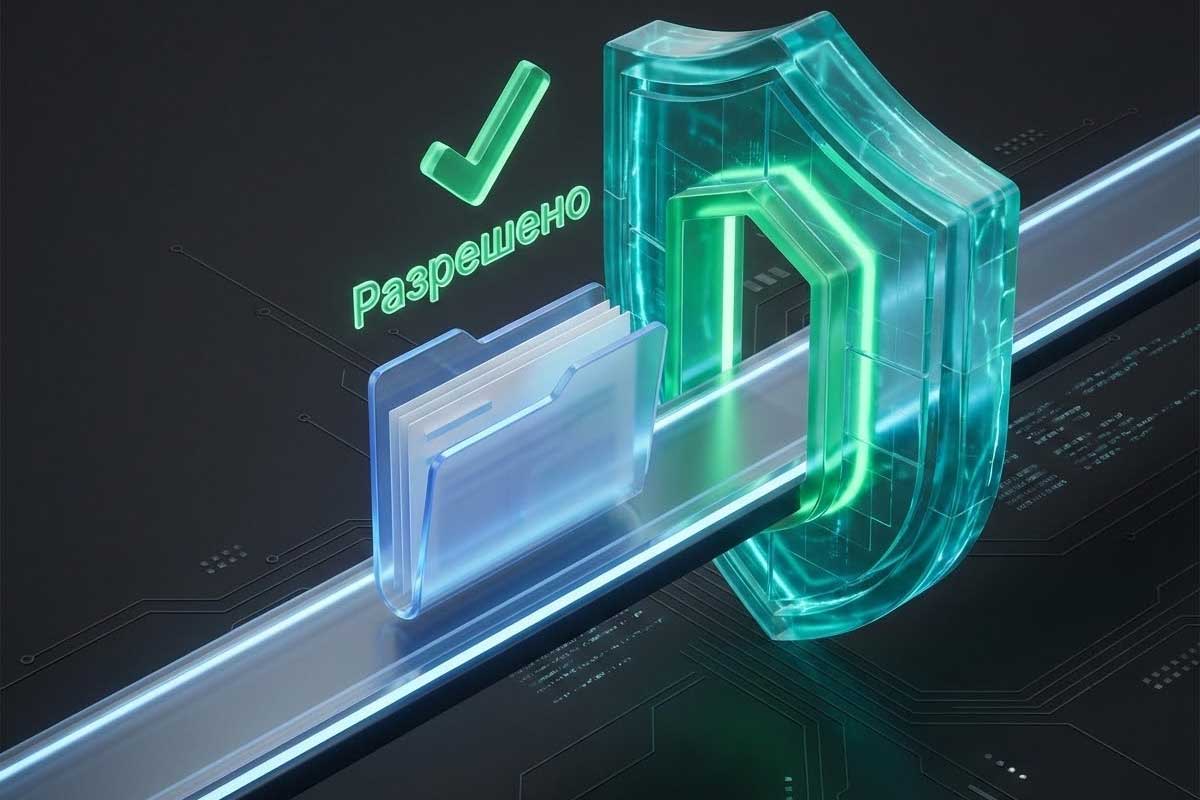
Гораздо правильнее и безопаснее настроить Исключения (так называемый «Белый список»). В этой инструкции я покажу, как добавить файл, папку или процесс в доверенные, чтобы Защитник их игнорировал, но продолжал охранять остальную систему.
<!— wp:kadence/infobox {«icon»:»fas fa-shield-alt»,»iconColor»:»#049F82″} —>
<div class=»wp-block-kadence-infobox»>
<h3 class=»kt-blocks-info-box-title»>Совет редакции</h3>
<p>Если Защитник Windows слишком агрессивен, постоянно удаляет файлы и мешает играть, попробуйте <strong><a href=»/go/pro32″ target=»_blank» rel=»nofollow sponsored»>PRO32 (бывший ESET)</a></strong>. У него отличный «Игровой режим», минимум ложных срабатываний и он почти не грузит процессор.</p>
</div>
<!— /wp:kadence/infobox —>
Способ 1. Через настройки (Стандартный метод)
Этот способ работает одинаково и в Windows 10, и в Windows 11. Интерфейс немного отличается дизайном, но кнопки те же.
Пошаговая инструкция:
- Откройте меню Пуск и введите в поиске «Безопасность Windows» (или просто откройте Параметры -> Конфиденциальность и защита -> Безопасность Windows).
- Нажмите на кнопку «Защита от вирусов и угроз».
- Найдите блок «Параметры защиты от вирусов и других угроз» и нажмите ссылку Управление настройками.
- Прокрутите страницу вниз почти до самого конца. Найдите раздел «Исключения» и нажмите Добавление или удаление исключений.
- Система может спросить разрешение администратора — нажмите «Да».
- Нажмите кнопку «Добавить исключение».
[Скриншот: Кнопка «Добавить исключение» и выпадающее меню]
Вам предложат 4 варианта. Что выбрать?
- Файл: Если нужно спасти один конкретный файл (например, crack.exe или активатор).
- Папка: (Рекомендую). Создайте папку Games или Soft и добавьте её сюда. Все, что вы установите или скачаете в эту папку, Защитник трогать не будет. Это удобнее, чем добавлять каждый файл отдельно.
- Тип файла: Если вы хотите, чтобы антивирус игнорировал все файлы с определенным расширением (например, .txt). Опасно для обычных пользователей, не рекомендую.
- Процесс: Для продвинутых пользователей. Если какая-то программа тормозит из-за проверки, можно добавить её имя (например, steam.exe).
После выбора просто укажите путь к объекту. Готово! Файл в белом списке.
Ситуация 2. Браузер пишет «Не удалось загрузить: Обнаружен вирус»
Это частый запрос. Проблема в том, что вы не можете добавить файл в исключения, потому что он еще не скачался — браузер и Защитник удаляют его «на лету» во временной папке.
Как скачать такой файл:
- Зайдите в настройки Защитника (как в способе выше) и временно выключите тумблер «Защита в реальном времени».
- Подробнее читайте в нашем гайде: [Как временно отключить Защитник Windows (ссылка)].
- Скачайте файл заново. Теперь браузер не будет ругаться.
- Переместите файл в папку, которую вы заранее добавили в исключения (см. Способ 1).
- Обязательно включите защиту обратно!
Важно: Перед тем как разрешать файл, мы настоятельно рекомендуем проверить ссылку или сам файл через сервис [VirusTotal (инструкция)]. Убедитесь, что это «ложное срабатывание», а не реальный троян.
Ситуация 3. Файл уже удален. Как восстановить из Карантина?
Часто бывает так: вы установили игру, а файла запуска .exe уже нет. Защитник сработал молча. Его не нужно скачивать заново — он лежит в Карантине.
Как восстановить и добавить в исключения:
- В окне «Безопасность Windows» перейдите в раздел Защита от вирусов и угроз.
- Нажмите на ссылку «Журнал защиты» (Protection History).
- Вы увидите список последних действий. Найдите запись с пометкой «Заблокирована угроза» или «Угроза помещена в карантин».
- Нажмите на стрелочку, чтобы раскрыть детали.
- Нажмите кнопку Действия -> Разрешить на устройстве (Allow on device).
[Скриншот: Журнал защиты и кнопка «Разрешить»]
После этого файл вернется на свое место, и Защитник автоматически добавит его в «Белый список». Больше он этот файл трогать не будет.
Способ 4. Для опытных: Добавление через PowerShell
Если вы системный администратор или вам нужно добавить исключение скриптом, используйте PowerShell.
- Нажмите правой кнопкой на Пуск -> Terminal (Администратор) или PowerShell (Администратор).
- Введите команду:
codePowershell
Add-MpPreference -ExclusionPath "C:\Games\MyGame"(Замените путь в кавычках на свой).
Чтобы посмотреть список всех исключений, введите:
Get-MpPreference | Select-Object -ExpandProperty ExclusionPath
Способ 5. Трюк: Контекстное меню (Реестр)
Хотите добавлять файлы в исключения одним кликом правой кнопки мыши, не лазая в дебри настроек? Можно добавить специальный пункт в меню проводника.
Для этого нужно создать .reg файл, но для безопасности я не буду приводить его код здесь (вмешательство в реестр всегда риск).
Альтернатива: Используйте утилиту Defender Control. Она позволяет отключить защиту на секунду, сделать свои дела и включить обратно.
- Читайте наш обзор: [Где скачать Defender Control и как пользоваться (ссылка)].
Часто задаваемые вопросы (FAQ)
Возможно, Защитник успел удалить важные файлы <em>до</em> того, как вы добавили папку в исключения. Зайдите в «Журнал защиты» и восстановите удаленные файлы. Либо переустановите игру в уже добавленную в исключения папку.
Категорически нет!</strong> Это самая уязвимая папка. Если вы разрешите там всё, вы гарантированно запустите вирус. Добавляйте только конкретные папки с играми или софтом.
Да, выберите тип исключения «Папка» и укажите букву диска флешки (например, <code>F:\</code>). Но будьте осторожны: если принесете флешку от друга с вирусом, ваш ПК заразится.
Заключение
Настройка исключений — это единственный правильный способ подружить «пиратский» софт или специфические утилиты с безопасностью Windows. Не отключайте антивирус целиком!
Если же вам надоело возиться с настройками Защитника, обратите внимание на [Kaspersky Free (ссылка)]. Он гораздо умнее: реже ругается на безопасные файлы, сам предлагает решения и не удаляет всё без спроса.
Понравилась статья? Поделитесь с друзьями, у которых Защитник удаляет игры!