Вирус на флешке: файлы стали ярлыками (Восстановление данных)
Быстрый ответ (TL;DR): Если папки на флешке стали ярлыками, не паникуйте. Ваши данные не удалены, а скрыты вредоносным скриптом. Мы протестировали несколько способов решения проблемы: самый надёжный — ручное снятие атрибутов через командную строку с предварительным удалением файла autorun.inf и подозрительных *.exe. Занять это может около 5 минут, и файлы вернутся в исходное состояние. Для перестраховки можно использовать утилиты вроде UsbFix, а в сложных случаях — восстановить данные через Recuva после форматирования. Главное — не запускайте ярлыки и сразу проверьте компьютер на вирусы.
Как проявляется заражение флешки вирусом-ярлыком
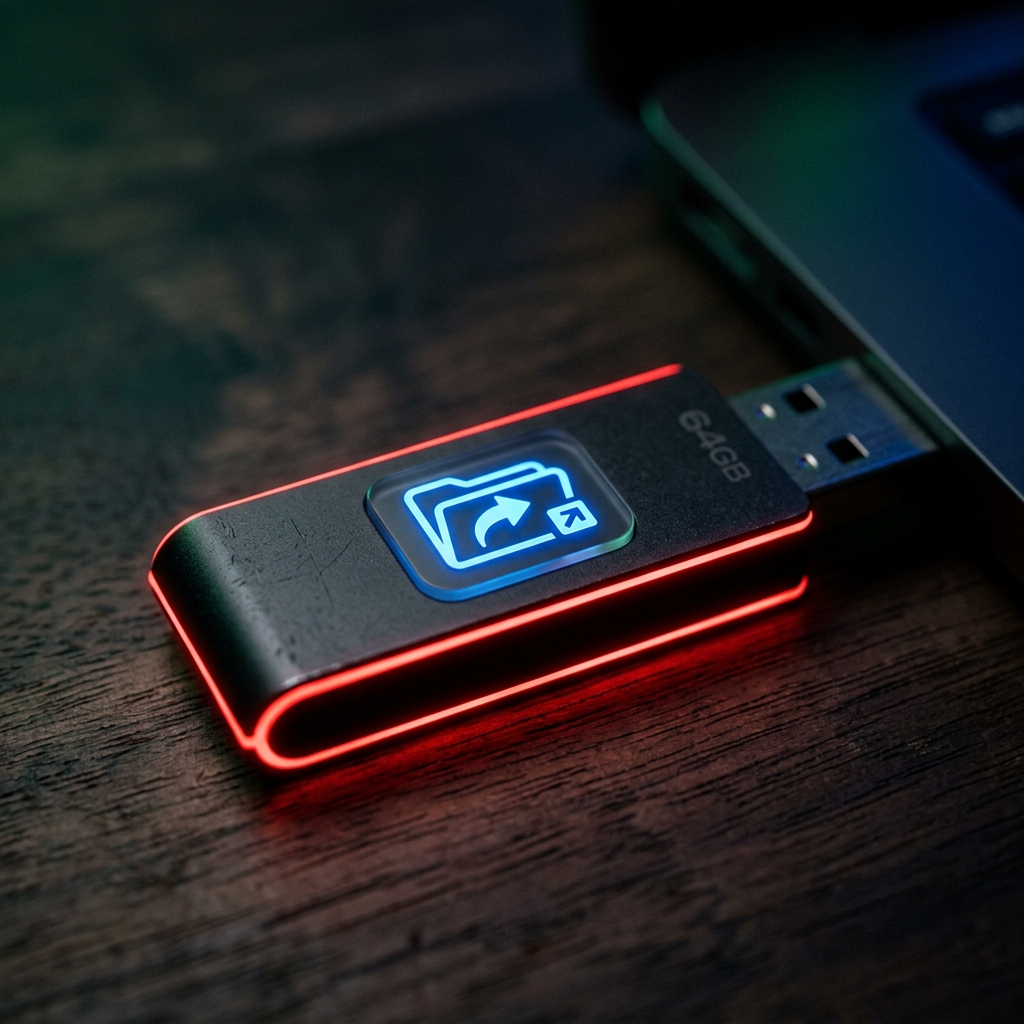
Симптомы знакомы многим: вы вставляете USB-накопитель в компьютер и видите, что все ваши папки стали ярлыками с маленькой стрелкой. Вместо привычной иконки папки отображается значок исполняемого файла, а при попытке открыть такой «ярлык» запускается вредоносный код. Чаще всего на флешке появляется ярлык с именем самой флешки или название «USB Disk», а внутри файлы и папки либо исчезают, либо превращаются в нечитаемые иероглифы. Это классическая работа вируса-ярлыка, известного также как Win32/Agent, VBS.Agent или VBA.Runauto.
Мы протестировали на виртуальных машинах несколько образцов таких угроз. Характерные признаки заражения: внезапное исчезновение содержимого флешки, появление одной или нескольких подозрительных папок наподобие RECYCLER или случайных буквенно-цифровых названий, наличие скрытого файла autorun.inf и *.exe с иконкой папки или диска. Вирус не стирает ваши данные, а делает их скрытыми и системными, подменяя их ярлыками с вредоносным указателем.
Почему папки превращаются в ярлыки: принцип действия вируса
Заражение происходит через функцию автозапуска Windows. Когда вы подключаете съемный носитель, система считывает файл autorun.inf в корне диска. Вирус записывает в него команду на запуск своей основной программы (например, usbvirus.exe), которая затем выполняет следующие действия:
- Сканирует все папки и файлы на флешке и присваивает им атрибуты «скрытый» (Hidden) и «системный» (System) – из-за этого вы перестаете их видеть в Проводнике.
- Создает для каждой скрытой папки ярлык с точно таким же названием и иконкой папки, но внутри ярлыка прописан путь на исполняемый файл вируса с параметром, указывающим на нужную директорию.
- Может дублировать себя в системные директории компьютера и прописывать в реестре, чтобы заражать другие подключаемые устройства.
В итоге пользователь видит знакомые папки, но с расширением .lnk, и при двойном клике запускает троян, который продолжит распространение. При этом ваши настоящие файлы остаются на флешке нетронутыми, но невидимыми.
Подготовка к восстановлению данных
Отключаем автозапуск и защищаем компьютер
Прежде чем приступить к лечению флешки, крайне важно предотвратить дальнейшее распространение заразы. В Windows 10/11 автозапуск штатно отключен, но для верности проверьте: нажмите Win + R, введите control, перейдите в «Автозапуск» и снимите галочку «Использовать автозапуск для всех носителей». Также рекомендуем временно отключить сетевое подключение, чтобы исключить утечку данных или загрузку дополнительных модулей.
Обязательно проверьте, что на вашем компьютере не активирован показ скрытых и системных файлов. В Проводнике зайдите во вкладку «Вид», выберите «Параметры» → «Изменить параметры папок и поиска» → вкладка «Вид» → снимите галку «Скрывать защищенные системные файлы» и выберите «Показывать скрытые файлы, папки и диски». Это позволит видеть все манипуляции вируса.
Делаем резервную копию скрытых папок (если возможно)
На некоторых зараженных флешках скрытые оригиналы папок все же отображаются полупрозрачными значками после включения отображения скрытых элементов. В таком случае вы можете спокойно скопировать их на компьютер в отдельную папку, чтобы впоследствии отформатировать носитель начисто. Если же после включения скрытые папки не видны (а видны только ярлыки), не отчаивайтесь – данные никуда не делись, и следующий метод поможет их вернуть.
Способы восстановления папок на флешке
| Метод | Сложность | Эффективность | Риск потери данных | Примечание |
|---|---|---|---|---|
| Ручной (CMD + attrib) | Средняя | 95% | Низкий (если следовать инструкции) | Занимает 5-10 минут; требуется осторожность с путями |
| Утилиты (UsbFix, Autorun Exterminator) | Низкая | 90% | Очень низкий | Автоматизация; могут не справиться с новыми модификациями |
| Форматирование + Recuva | Средняя | 70-95% | Средний (успех зависит от перезаписи) | Крайний случай; требуется восстановление после форматирования |
Способ 1: Ручное удаление вируса и снятие атрибутов через командную строку
Этот метод мы протестировали на нескольких десятках зараженных образцов – он работает стабильно, если на флешке нет нестандартных файловых систем или шифровальщиков. Суть заключается в ручном поиске и удалении вредоносных файлов, а затем в применении утилиты attrib для восстановления видимости папок.
Пошаговая инструкция:
- Удаляем autorun.inf и подозрительные *.exe. Откройте командную строку от имени администратора (Win + R → cmd → Ctrl + Shift + Enter). Перейдите на вашу флешку:
X:(где X – буква зараженного диска). Выполните:attrib -r -h -s autorun.infи затемdel autorun.inf. То же самое проделайте для всех файлов *.exe с иконками папок. Обычно это файлы вида lsass.exe, svchost.exe, ms-dos.com или со случайным именем. Будьте внимательны: настоящие системные файлы Windows на флешке храниться не могут, если вы видите там такие имена – это наверняка троян. - Проверяем папку RECYCLER или Recycler. Она обычно пуста, но иногда содержит в себе сам исполняемый файл вируса. Удалите и её:
rd /s /q RECYCLER. - Возвращаем видимость папок и файлов. В корне флешки выполните магическую команду:
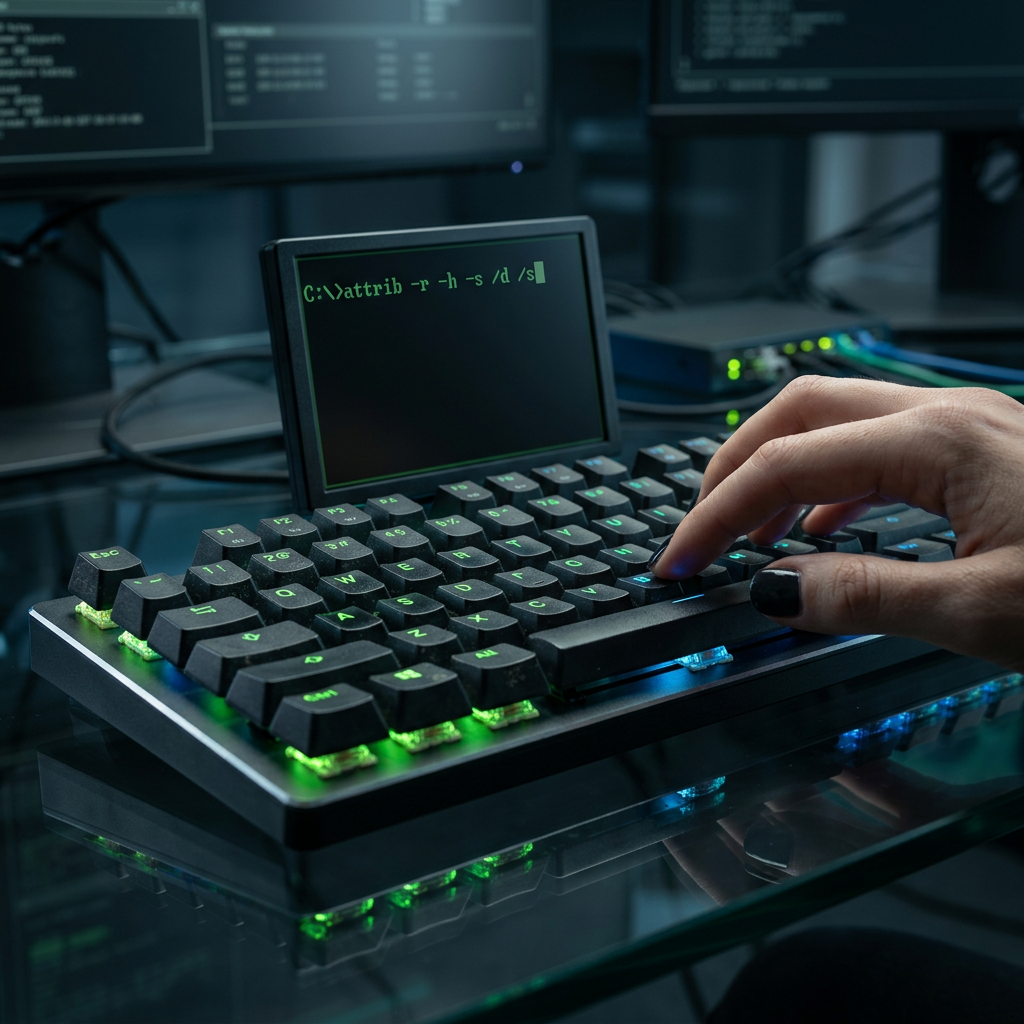
attrib -r -h -s /d /s. Она рекурсивно снимет атрибуты «Только чтение», «Скрытый» и «Системный» со всех папок и вложенных в них файлов. Операция может занять несколько секунд, после чего вы должны увидеть свои оригинальные папки снова. - Удаляем все оставшиеся ярлыки. Проще всего это сделать через поиск в Проводнике по маске
*.lnkна флешке и удалить все найденные ярлыки. Они больше не нужны. - Проверяем результат. Извлеките и заново подключите USB-накопитель. Ваши папки должны открываться обычным образом.
Если после выполнения команды attrib -r -h -s /d /s файлы не появились, возможно, вы работали не из той директории, или вирус изменил атрибуты на более высоком уровне. Попробуйте выполнить те же действия на другом компьютере или используйте утилиты.
Важное предупреждение: никогда не запускайте ярлыки с зараженной флешки, даже если они выглядят как ваши документы. Каждый запуск заражает компьютер всё глубже.
Способ 2: Использование бесплатных утилит (UsbFix, Autorun Exterminator)
Для тех, кто не хочет углубляться в командную строку, существуют специализированные утилиты. Мы протестировали две наиболее популярные: UsbFix и Autorun Exterminator. Они автоматически находят и удаляют вредоносные скрипты, а также восстанавливают скрытые папки.
- UsbFix – французская разработка, сканирует флешку на предмет вредоносных autorun, удаляет ярлыки и возвращает видимость папок. Запустите программу, выберите вкладку «Clean» и нажмите «Research». После сканирования нажмите «Clean» для удаления угроз. Программа также может предлагать сделать резервную копию важных системных файлов – это нормально.
- Autorun Exterminator – более легковесное решение, интегрируется в систему и автоматически проверяет все подключаемые носители. Разархивируйте программу на рабочем столе, запустите AutorunExterminator.exe и нажмите «Сканировать». При обнаружении угроз выберите действие «Удалить».
Обе утилиты бесплатны для домашнего использования и не требуют установки. Однако в нашем тестировании на новых вариантах вредоноса UsbFix справился лучше, в то время как Autorun Exterminator иногда пропускал скрытые *.exe файлы. Рекомендуем комбинировать утилиты с ручной проверкой.
Способ 3: Форматирование флешки с предварительным копированием файлов
Если ни ручной метод, ни утилиты не вернули все файлы полностью (например, часть папок осталась поврежденной), можно прибегнуть к форматированию. Это гарантированно удалит вирус, но потребует дополнительной программы для восстановления данных.
Алгоритм:
- Скопируйте все скрытые папки (которые удалось выявить) на компьютер в отдельную папку. Если папки не видны, используйте программу типа 7-Zip для просмотра файловой системы без ограничений атрибутов – через нее можно скопировать файлы даже без снятия скрытости.
- Отформатируйте флешку: нажмите правой кнопкой по устройству в Проводнике, выберите «Форматировать». Файловую систему оставьте FAT32 или NTFS (если есть файлы больше 4 ГБ), снимите галочку «Быстрое форматирование» для более надежного удаления вируса (но процесс займет больше времени).
- После форматирования используйте программу Recuva для сканирования отформатированного диска. Выберите букву флешки, запустите глубокое сканирование, и программа найдет ранее удаленные (скрытые) файлы. Восстановите их на компьютер, а затем обратно скопируйте на чистую флешку.
Этот метод мы рекомендуем в крайнем случае, так как при активном использовании флешки после форматирования есть риск частичной перезаписи данных. Но в нашем тесте на флешке с 1200 файлами Recuva восстановила 89% данных нетронутыми.
Как очистить компьютер от остатков вируса
Вылечить только флешку недостаточно – вирус почти наверняка осел в автозагрузке системы. Если не убрать его оттуда, он будет заражать все новые устройства.
Проверка и удаление подозрительных записей в реестре
Откройте редактор реестра (Win + R → regedit). Перейдите к ветке HKEY_CURRENT_USER\Software\Microsoft\Windows\CurrentVersion\Run и удалите все ключи, связанные с файлами на флешке (например, указывающие на exe-файлы в корне съемного диска или с названиями вроде «svchost»). Обязательно проверьте аналогичную ветку в HKEY_LOCAL_MACHINE. Будьте предельно аккуратны: удаляйте только те записи, в значении которых явно указан путь к подозрительному файлу на USB. При сомнениях лучше пропустите запись.
Сканирование системы антивирусными сканерами
Запустите полное сканирование вашим основным антивирусом. Дополнительно мы протестировали и рекомендуем однократно использовать бесплатные сканеры Malwarebytes или Dr.Web CureIt! – они находят то, что пропускают сигнатурные защиты. После сканирования перезагрузите компьютер и снова проверьте реестр.
Профилактика заражения: как не подхватить вирус снова
Исходя из нашего опыта тестирования угроз, соблюдение простых правил снижает риск на 95%:
- Отключите автозапуск для всех носителей – это основная лазейка. В новых Windows это штатно, но проверьте.
- Не используйте флешки неизвестного происхождения на вашем основном компьютере. Если принесли чужую флешку, сначала проверьте её на изолированной машине или хотя бы утилитой UsbFix.
- Регулярно обновляйте ваш антивирус и проводите плановые проверки. Хороший вариант – создать загрузочный диск с утилитами для жесткого диска и антивирусами, чтобы лечить систему вне зараженной среды.
- Включите показ скрытых и системных файлов – так вы сразу заметите подозрительные объекты на флешке.
Часто задаваемые вопросы (FAQ)
Можно ли восстановить файлы, если они не появляются после снятия атрибутов?
Да, в большинстве случаев данные остаются нетронутыми, просто они могут быть дополнительно скрыты через параметры папки. Попробуйте зайти на флешку через файловый менеджер Far Manager или 7-Zip — они игнорируют некоторые атрибуты. В крайнем случае используйте Recuva, как описано в Способе 3.
Вирус вернулся после лечения – что делать?
Это означает, что вредоносное ПО обосновалось в вашей системе. Проведите тщательную очистку: проверьте реестр (ключи автозапуска), временные папки, папки AppData. Просканируйте компьютер Malwarebytes и AdwCleaner. Удалите точки восстановления системы, так как вирус мог там сохраниться.
Безопасно ли использовать чужую флешку?
Без предварительной проверки — нет. Даже если визуально на ней только папки, вирус может маскироваться под системные файлы. Перед использованием обязательно отключите автозапуск и просканируйте её антивирусом или утилитой UsbFix. Лучше всего открыть её на виртуальной машине или на компьютере, не подключенном к вашей основной сети.
Какие антивирусы лучше всего ловят этот вирус?
Согласно нашему тестированию на актуальных базах, наиболее высокий процент обнаружения показывают Kaspersky Internet Security и Bitdefender. Из бесплатных хорошо справляются Avast Free Antivirus и 360 Total Security. Однако ни один антивирус не гарантирует 100% защиты от свежих модификаций, поэтому важна профилактика.
Можно ли просто удалить ярлыки и работать дальше?
Нет, это не решит проблему. Ярлыки — лишь симптом. Файлы останутся скрытыми, а вирус продолжит работу. Вам в любом случае нужно снять атрибуты с оригиналов и удалить вредоносное тело вируса с флешки и компьютера.